Bergabung ke perusahaan
Masuk ke tenant yang sudah ada lewat link undangan email atau kode join.
Semua artikel
Lewat undangan email (aktivasi akun)
Administrator mengirim link undangan ke email Anda dan memberikan password sementara secara terpisah, misalnya lewat WhatsApp. Password itu tidak pernah dikirim lewat email.
- Klik Aktifkan Akun di email undangan. Link berlaku 7 hari dan hanya untuk email yang diundang.
- Verifikasi: masukkan password dari admin, lalu klik Lanjut.
- Password baru: buat password baru (minimal 8 karakter) dan ulangi di Konfirmasi password baru. Password inilah yang dipakai untuk login selanjutnya.
- Data diri: isi Nama lengkap, Nomor telepon, dan data karyawan yang diminta perusahaan.
- Klik Aktifkan Akun. Akun langsung aktif dan Anda masuk ke aplikasi.
Perhatian: Salah memasukkan password dari admin 5 kali membuat undangan terkunci. Minta administrator Kirim Ulang undangan (bisa sekalian dengan password sementara baru).
Bila email Anda sudah punya akun Jakerja
Halaman undangan meminta Anda Login dengan password akun sendiri (bukan password dari admin), lalu isi data karyawan bila diminta dan klik Terima Undangan.
Perhatian: Muncul "Email tidak sesuai"? Anda login dengan akun lain. Klik Logout dan Ganti Akun, lalu masuk dengan email yang diundang.
Lewat kode join
Kode join terdiri dari 8 huruf/angka (mis. K7QF2M9X) dan berlaku sesuai pengaturan administrator (1, 7, atau 30 hari). Anda perlu punya akun Jakerja dulu sebelum memasukkan kode.
- Buka link dari administrator (`/gabung?kode=...`), atau klik Gabung dengan kode di halaman Login / Daftar.
- Belum punya akun? Isi Nama lengkap, Email, dan Password, lalu klik Daftar. Sudah punya akun? Klik Masuk di sini.
- Masukkan kode verifikasi 6 digit yang dikirim ke email Anda, lalu klik Verifikasi.
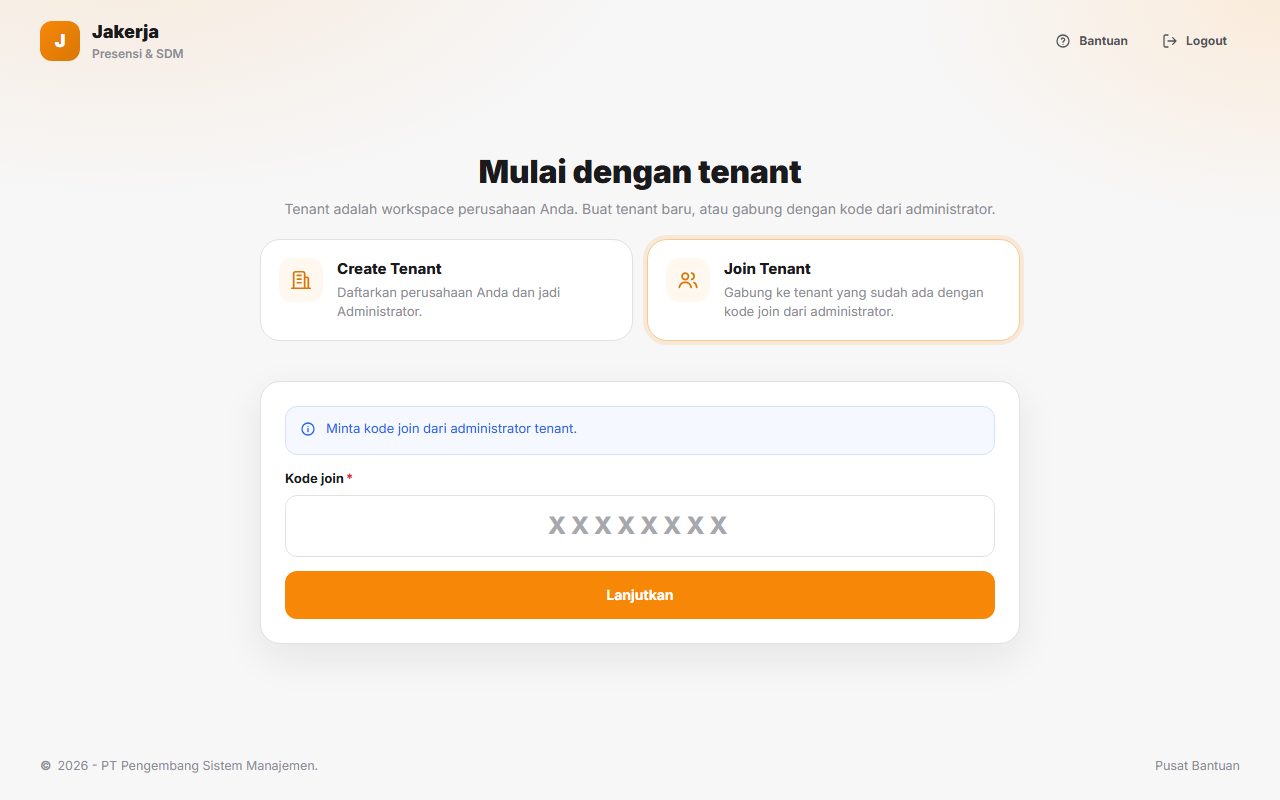
- Anda otomatis kembali ke halaman gabung. Masukkan kode join (terisi otomatis bila membuka link dari administrator), klik Lanjutkan, isi data karyawan yang diminta, lalu klik Kirim Permintaan Bergabung.
- Tunggu administrator menyetujui. Anda akan menerima email setelah permintaan diproses.
Info: Setelah masuk atau mendaftar, Anda langsung diarahkan ke halaman gabung untuk memasukkan kode. Kode juga bisa dimasukkan di tab Join Tenant pada halaman onboarding.
Pesan yang mungkin muncul
- Kode tidak ditemukan
- Periksa lagi penulisan kode. Huruf kecil, spasi, dan tanda hubung tidak masalah.
- Kode kedaluwarsa / dinonaktifkan / kuota habis
- Kode sudah tidak bisa dipakai. Minta kode baru ke administrator.
- Email sudah terdaftar
- Klik Masuk di sini dan login dengan akun tersebut; Anda tetap diarahkan ke halaman gabung dengan kode yang sama.
- Undangan kedaluwarsa
- Minta administrator mengirim ulang undangan.
- Masih menunggu
- Permintaan bergabung sebelumnya belum diproses administrator.
- Kode tidak bisa dipakai lagi
- Permintaan Anda dengan kode ini pernah ditolak, jadi kode yang sama terblokir untuk akun Anda. Hubungi administrator perusahaan bila perlu.