Panduan setup perusahaan
Urutan mengisi data agar perusahaan siap dipakai untuk presensi.
Semua artikel
Urutan setup
Menu Konfigurasi menampilkan Langkah setup perusahaan. Kerjakan dari atas, karena tiap langkah memakai data dari langkah sebelumnya:
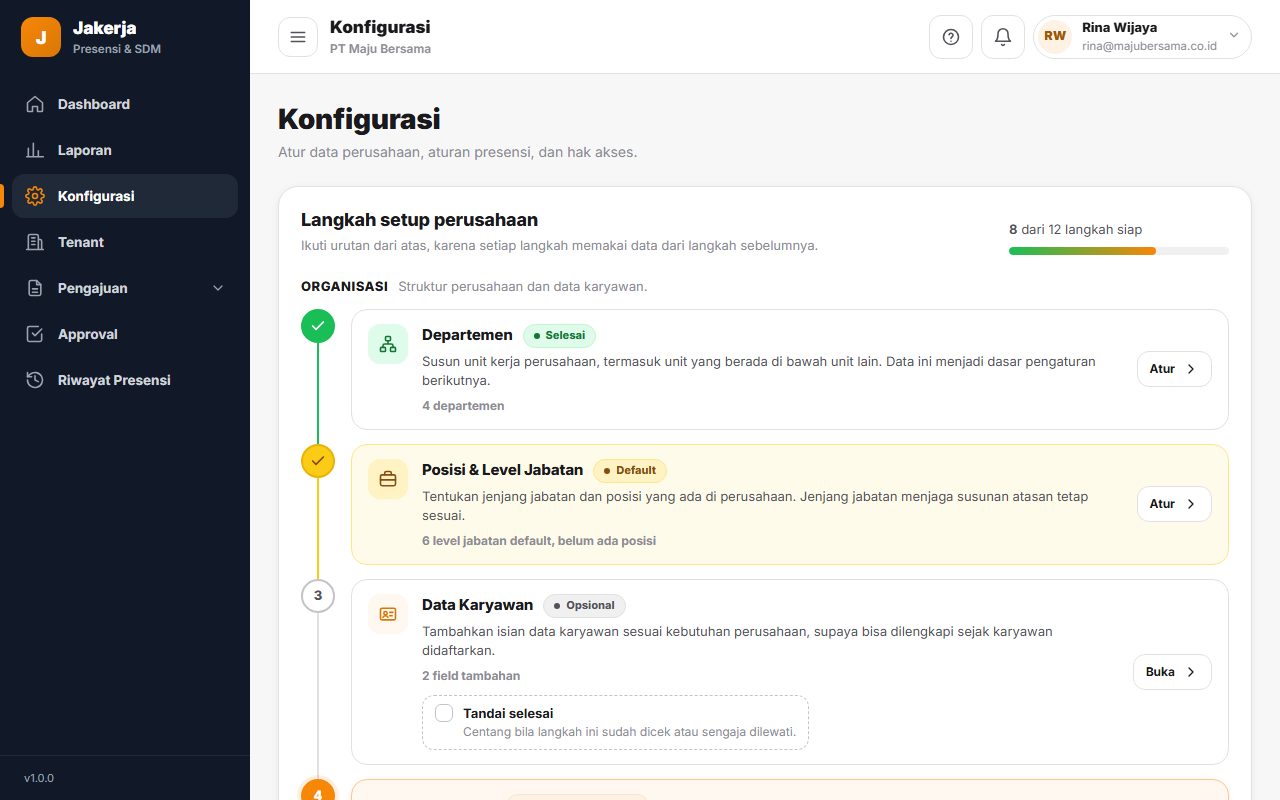
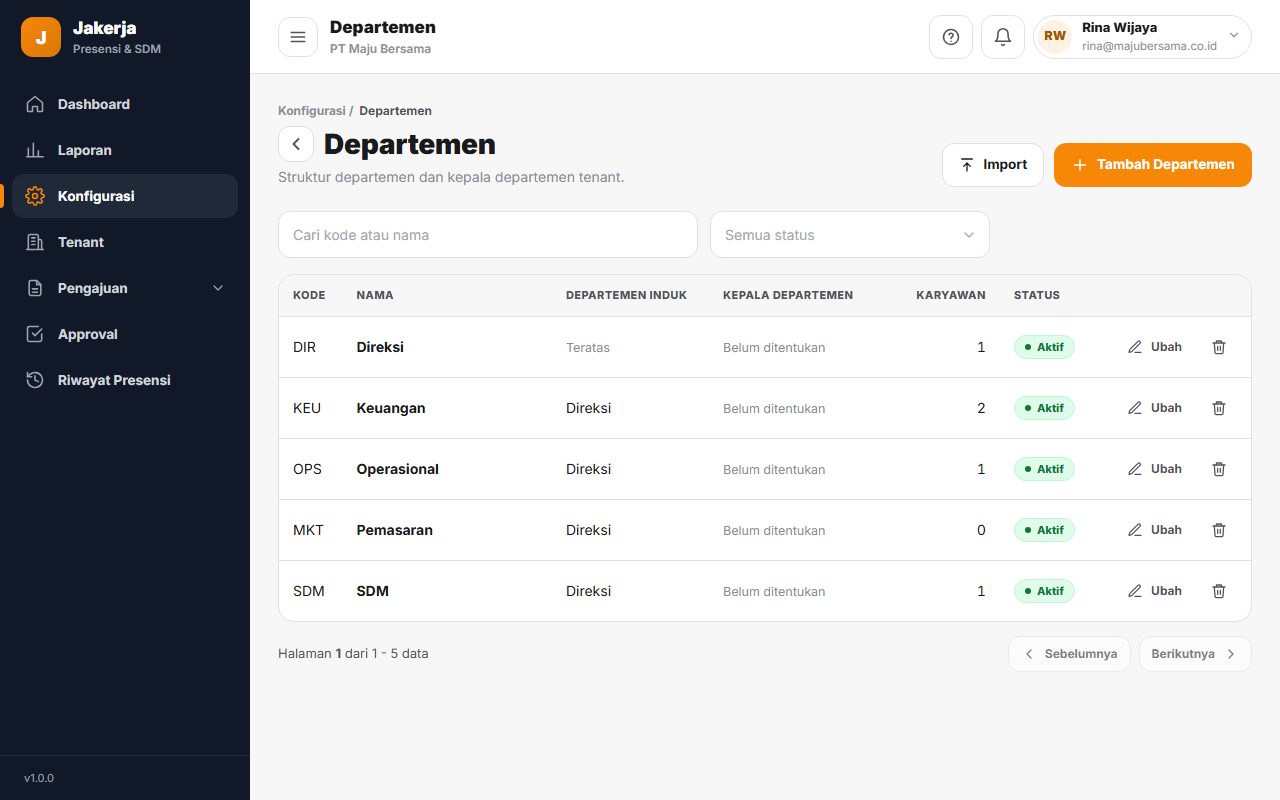
- Departemen: unit kerja perusahaan.
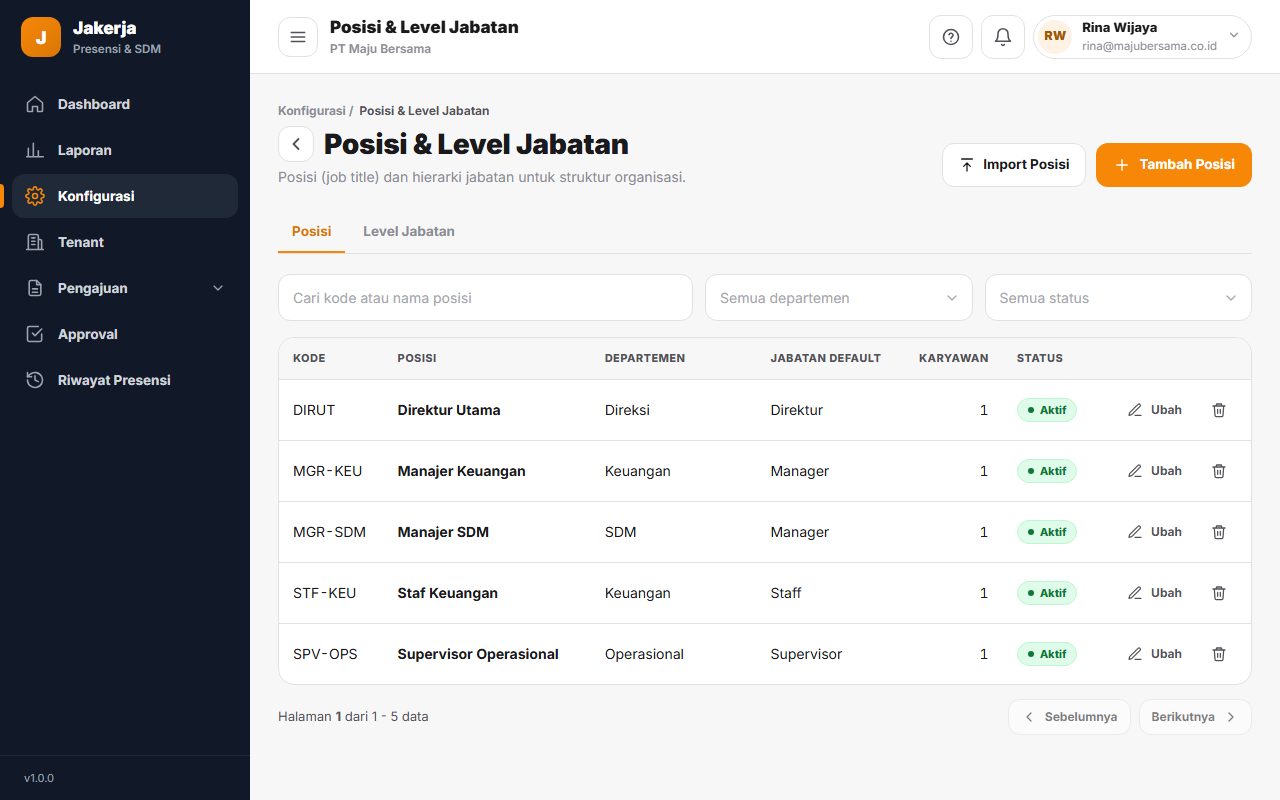
- Posisi & Level Jabatan: jenjang jabatan dan posisi.
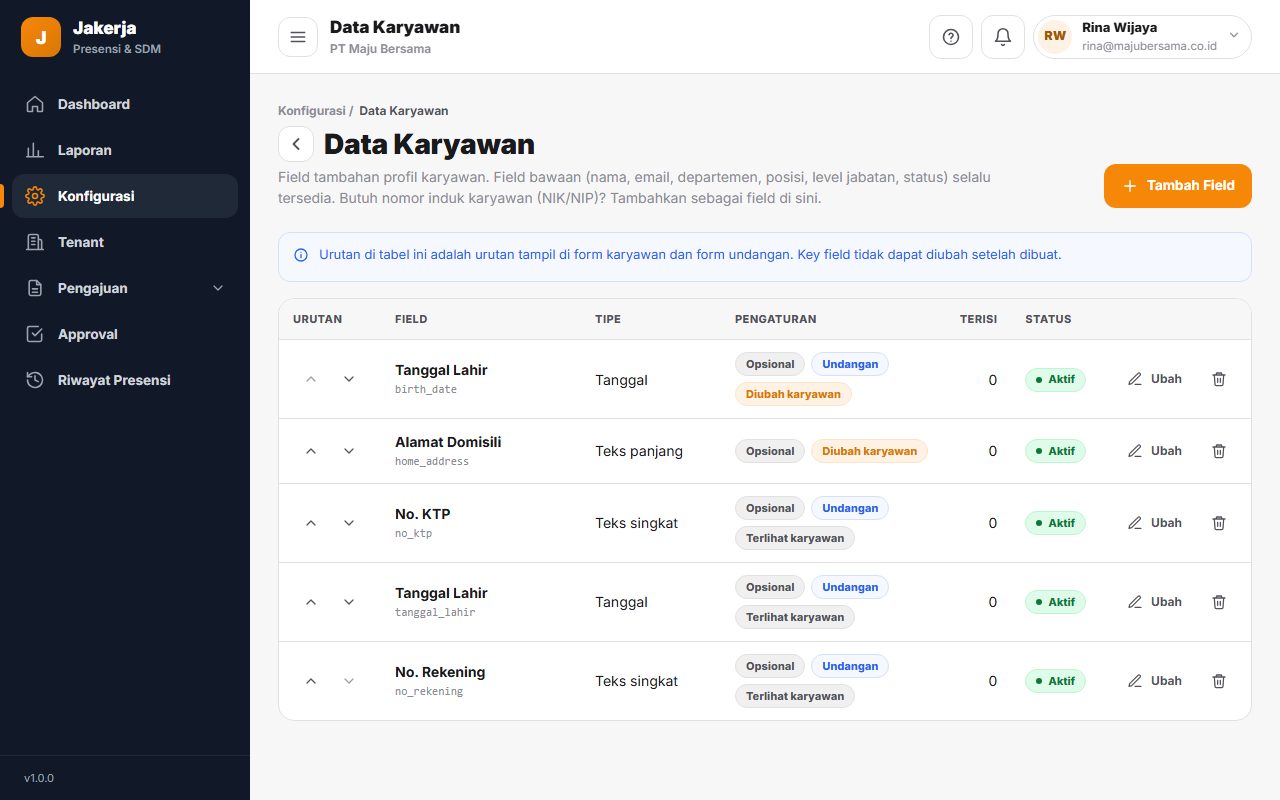
- Data Karyawan (opsional): isian tambahan data karyawan. Bila tidak perlu, centang Tandai selesai di langkah ini.
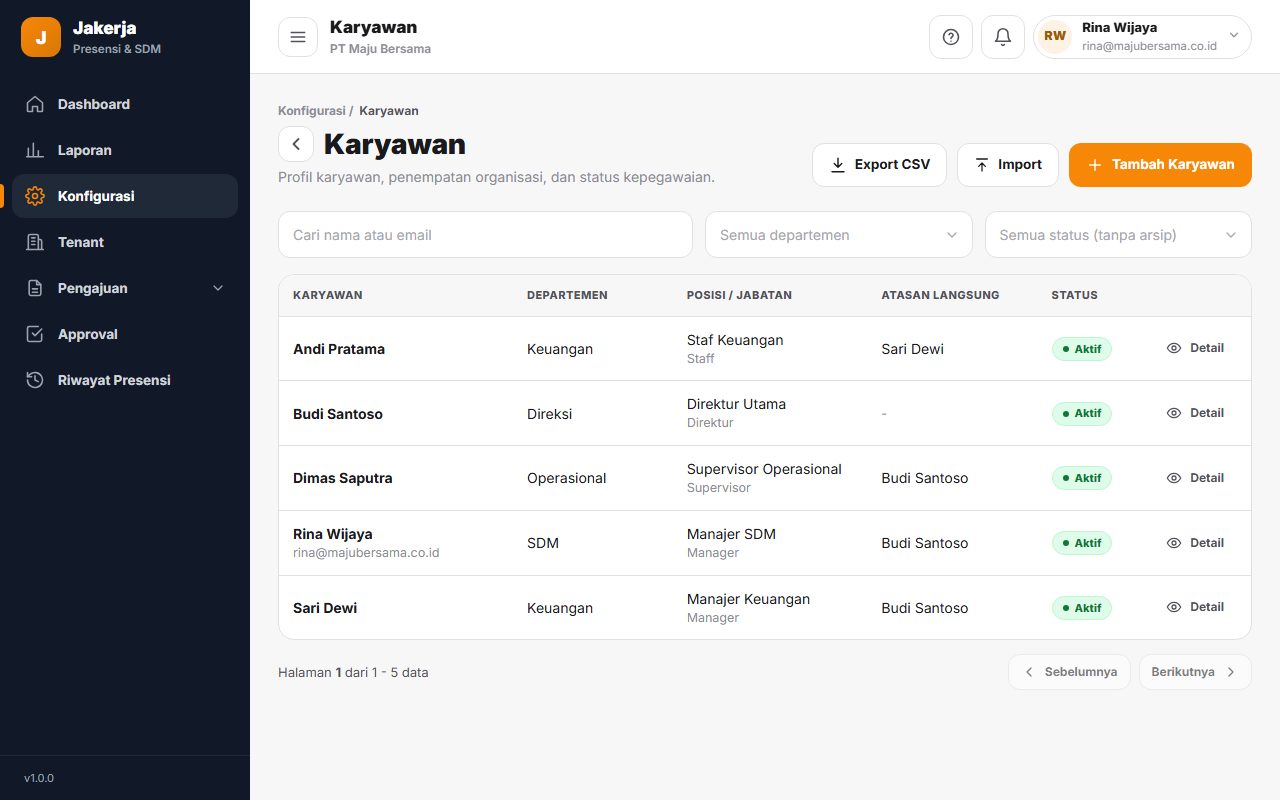
- Karyawan: daftarkan karyawan beserta penempatan dan atasannya.
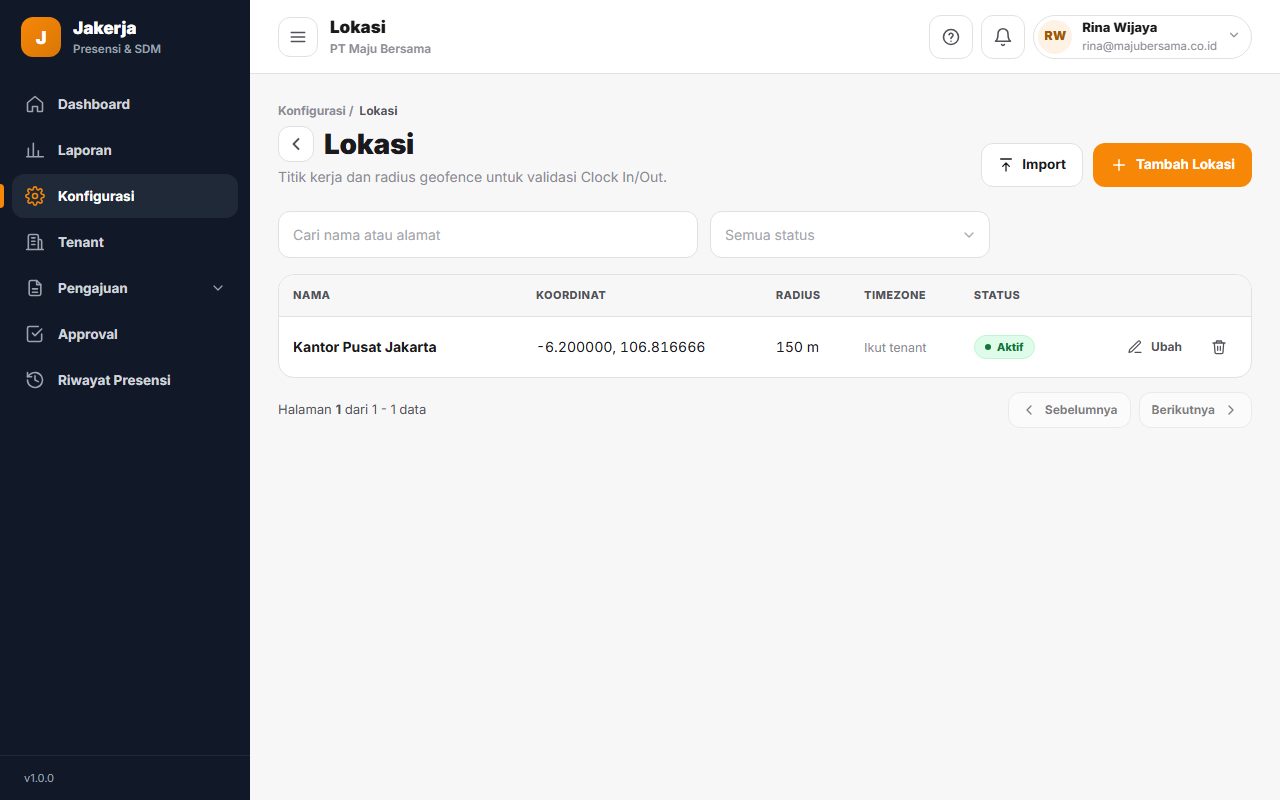
- Lokasi: lokasi kerja dan jangkauan areanya.
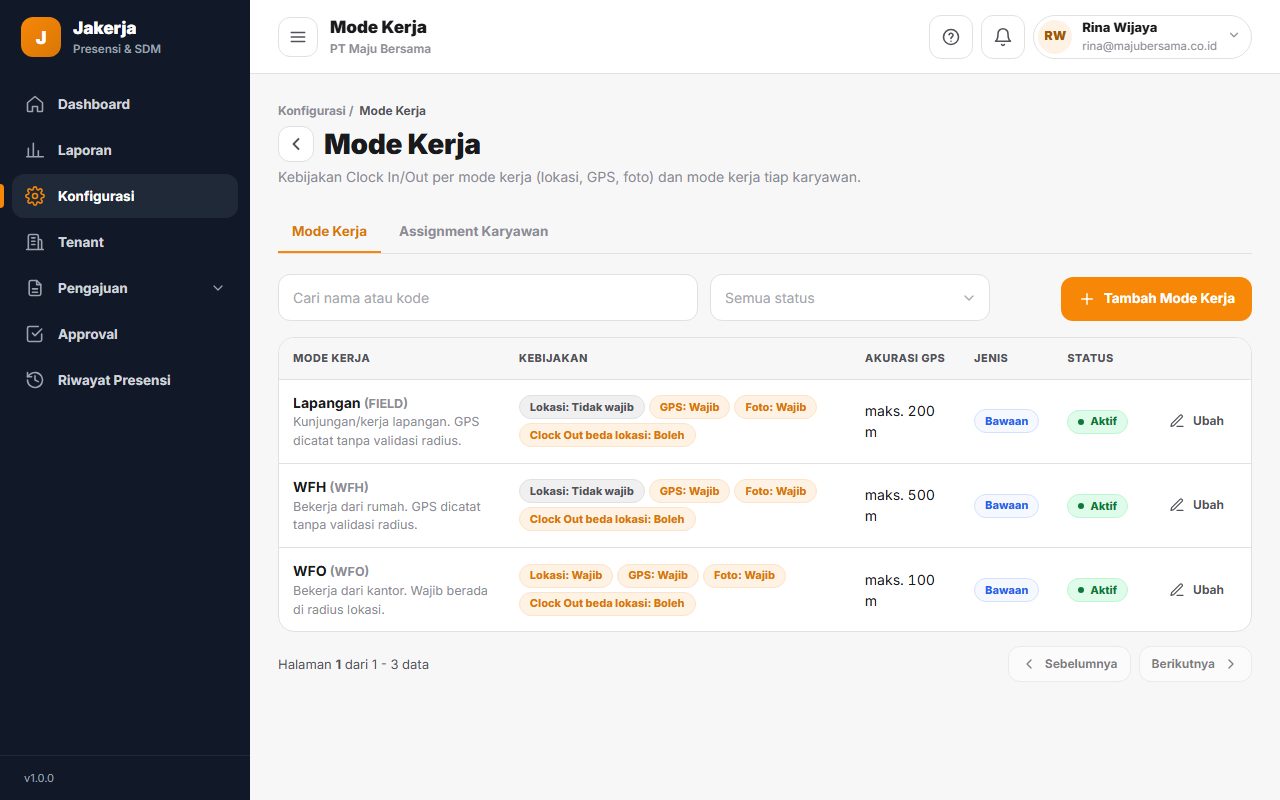
- Mode Kerja: cara kerja dan syarat presensinya.
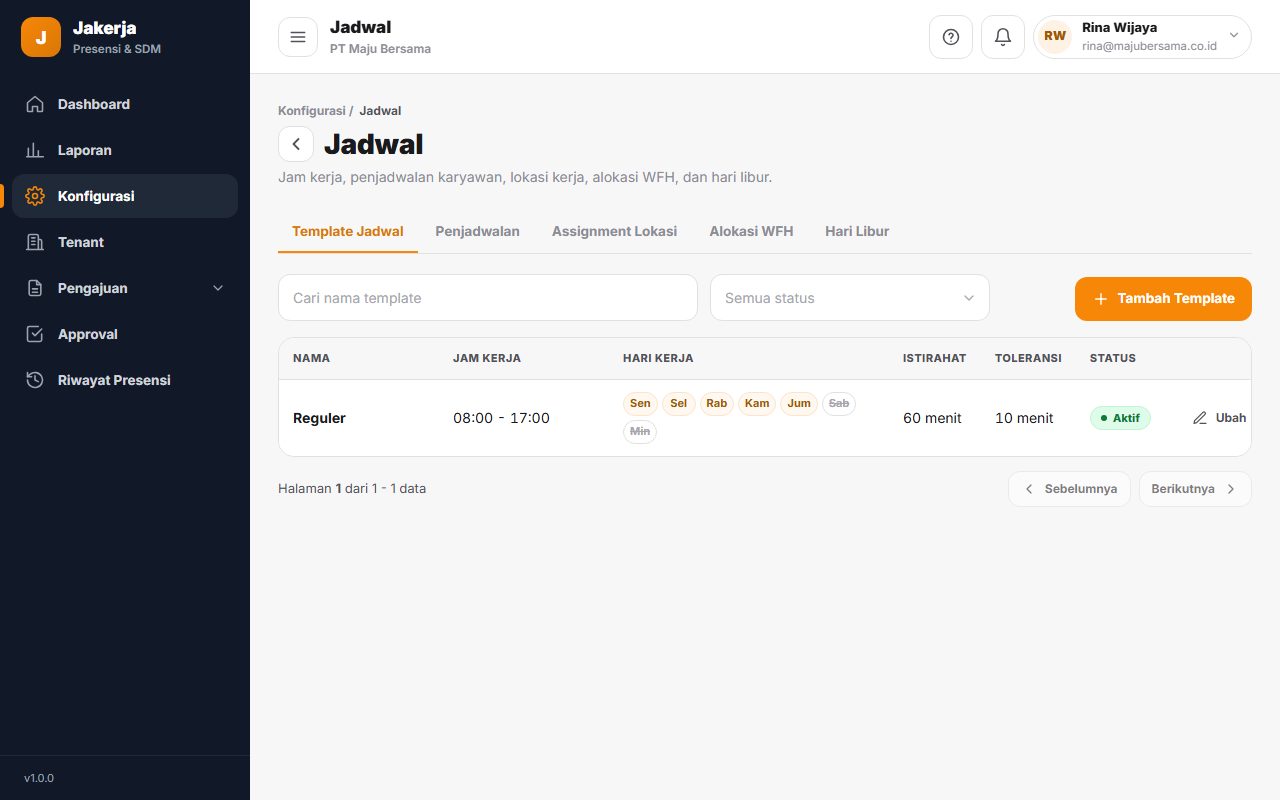
- Jadwal: jam kerja, penempatan lokasi, kerja dari rumah, dan hari libur.
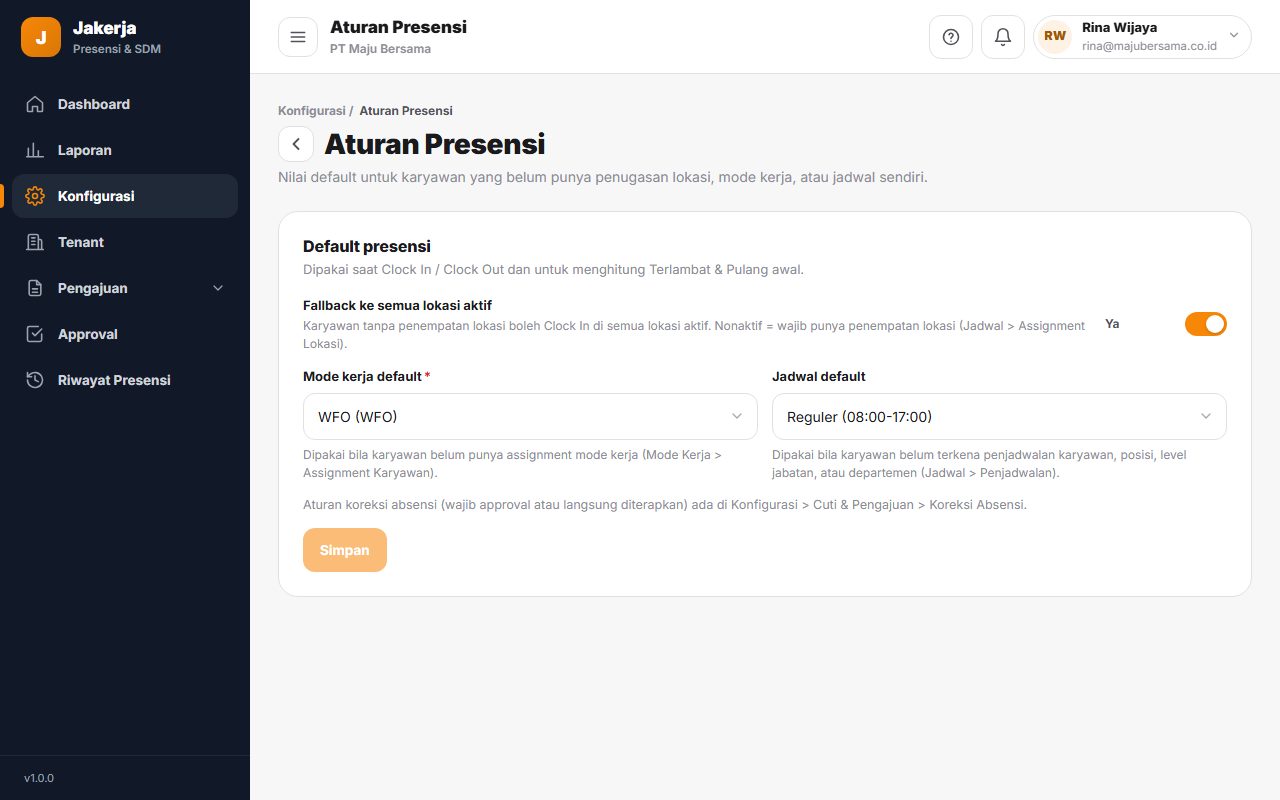
- Aturan Presensi: pengaturan default untuk karyawan yang belum punya jadwal, cara kerja, atau lokasi sendiri.
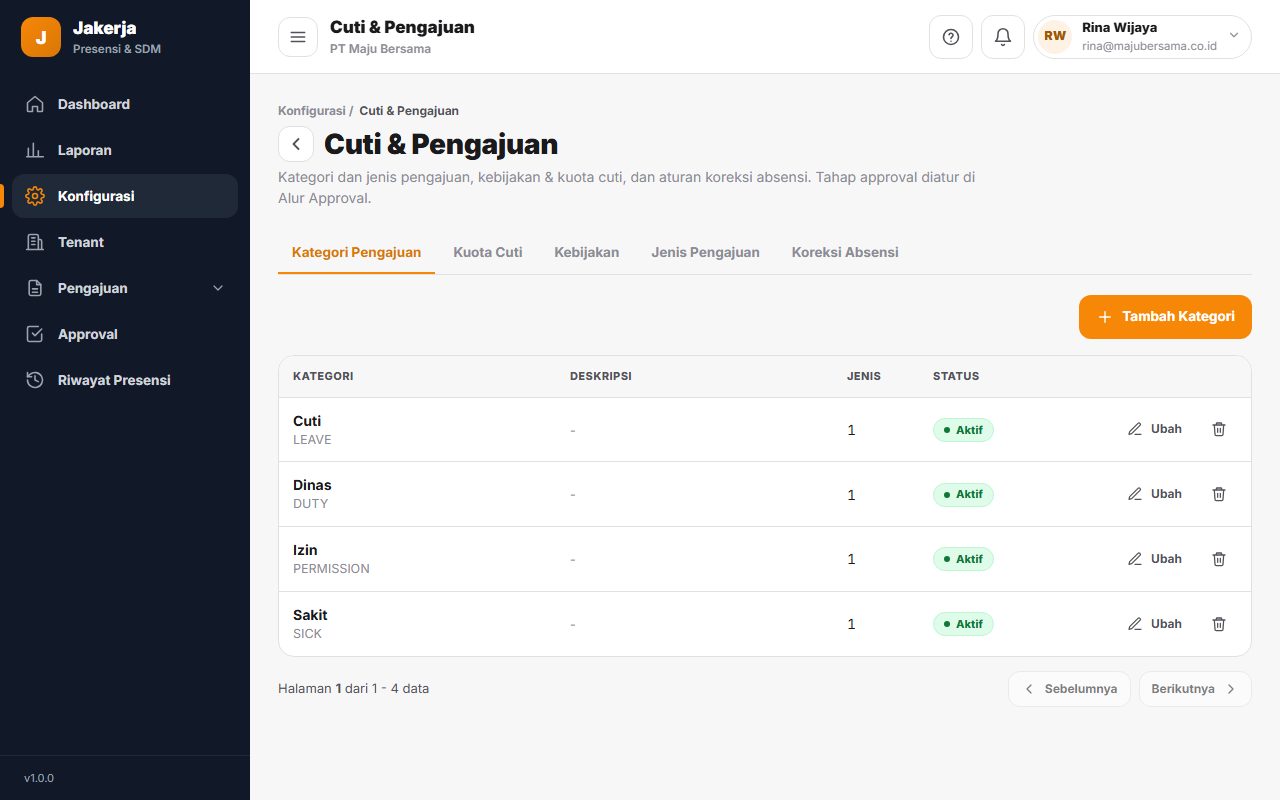
- Cuti & Pengajuan: jenis pengajuan, jatah cuti, dan perbaikan data presensi.
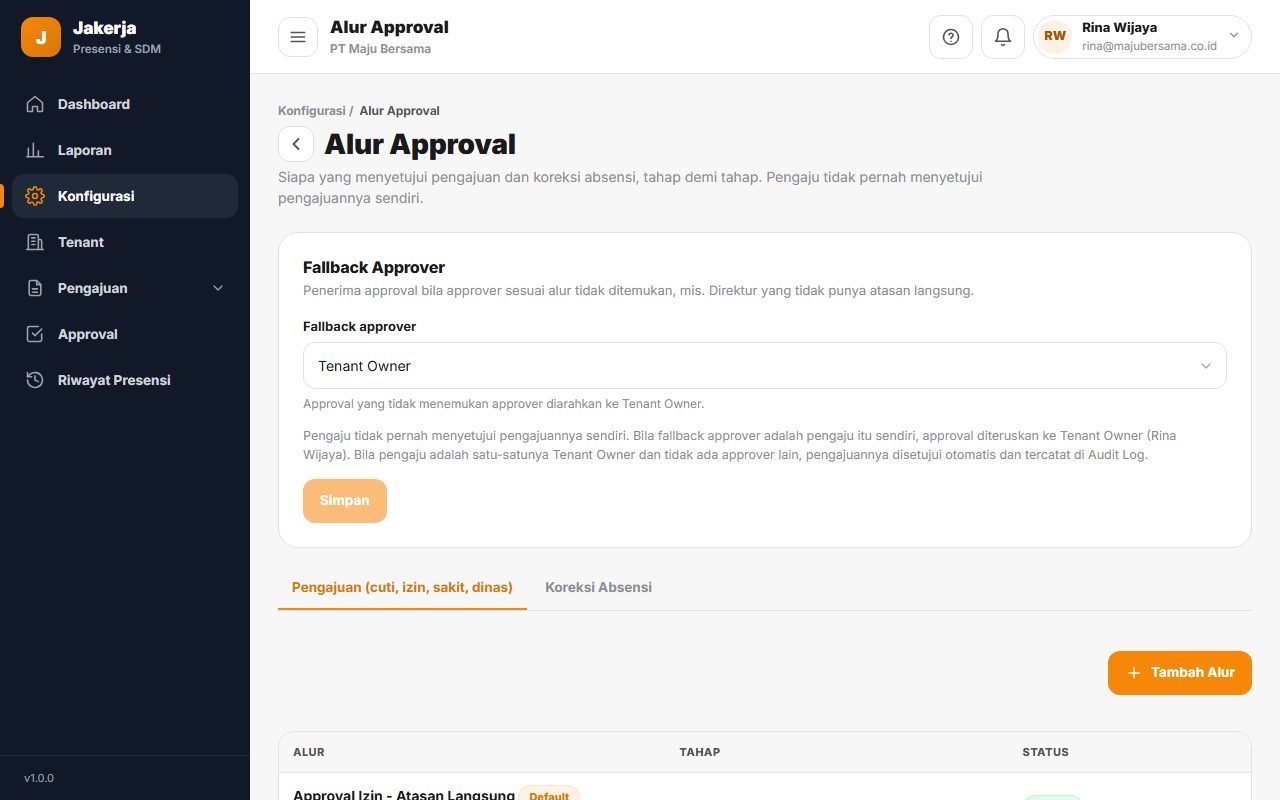
- Alur Approval: siapa yang menyetujui pengajuan, dan penyetuju cadangan.
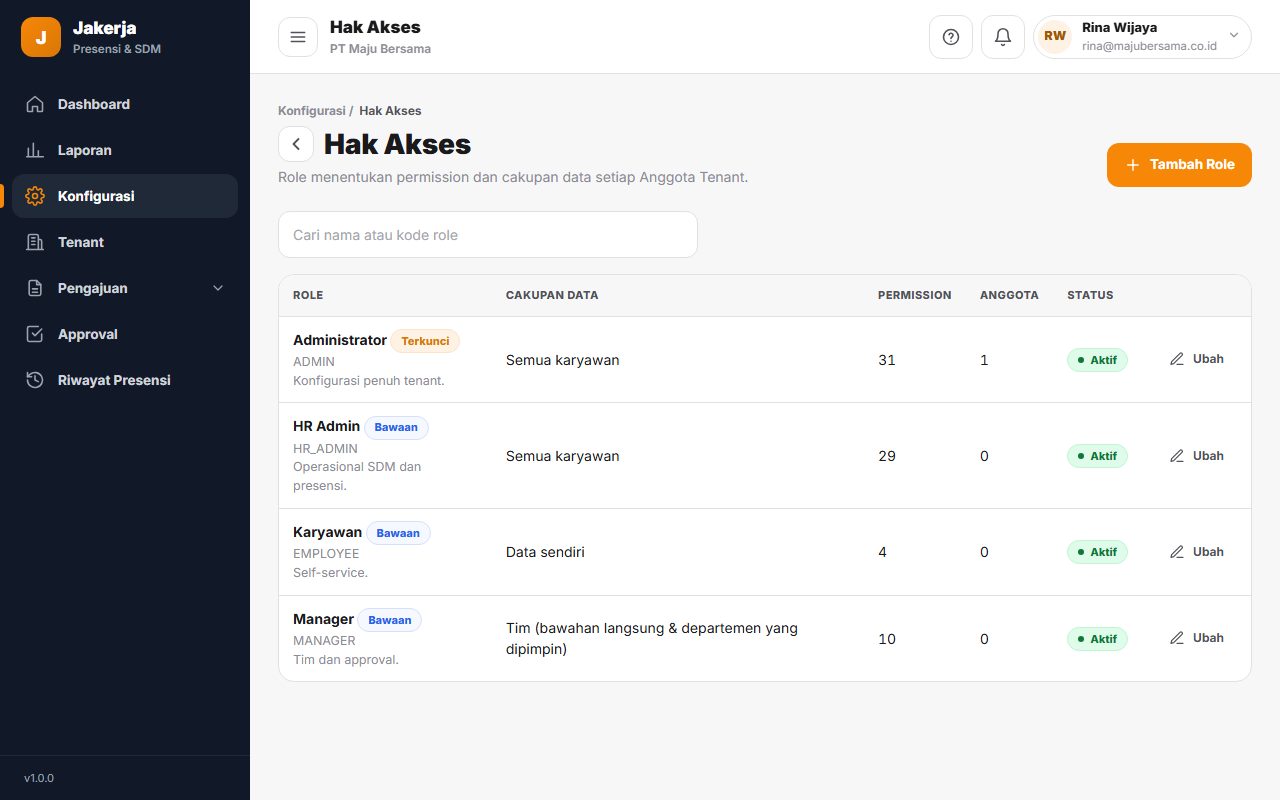
- Hak Akses: apa yang boleh dilihat dan dikelola setiap pengguna.
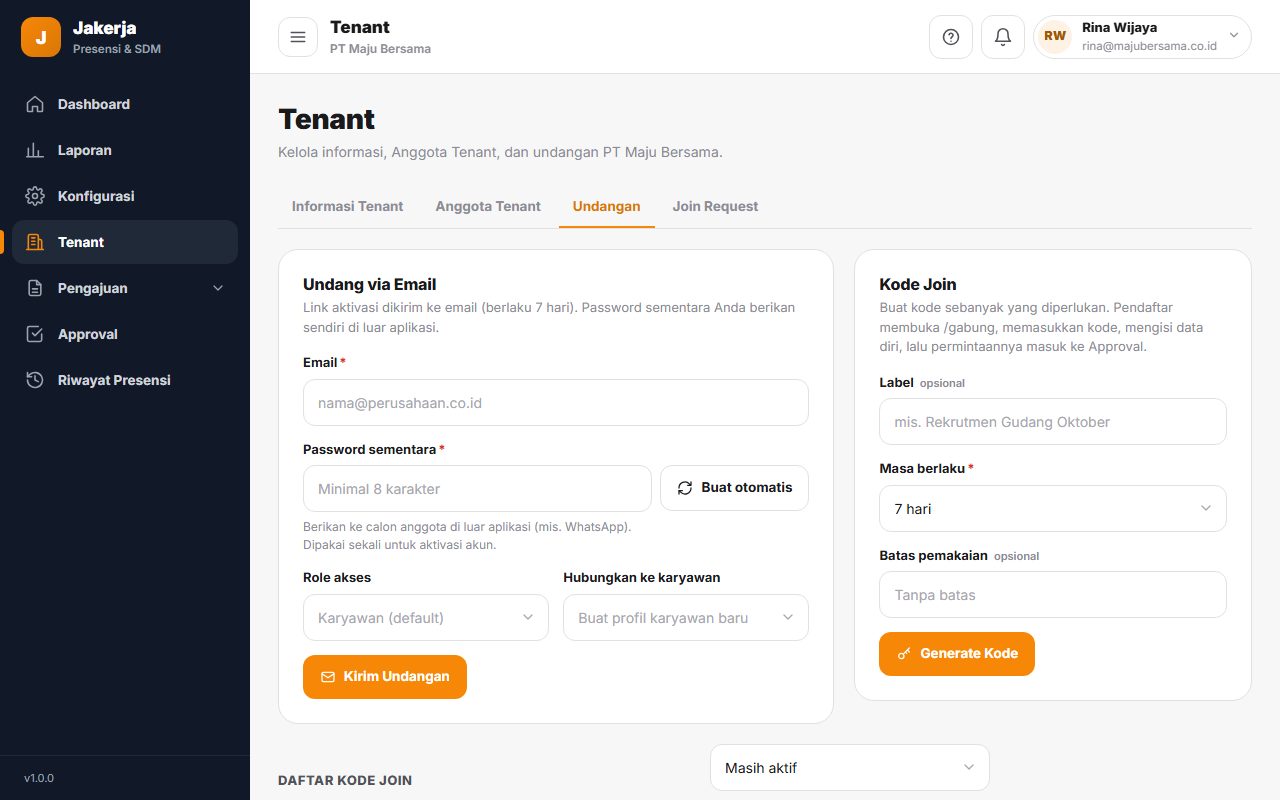
- Undang Anggota (opsional): agar karyawan bisa masuk ke aplikasi dan presensi. Bila ingin melewatinya dulu, centang Tandai selesai di langkah ini. Setelah semua langkah siap, halaman Konfigurasi menampilkan kartu biasa per kelompok; panduan langkah tetap bisa dibuka lewat Lihat langkah setup.
Contoh tampilan tiap langkah
Contoh berikut memakai data perusahaan fiktif PT Maju Bersama.
Arti status langkah
- Selesai
- Data sudah Anda tambahkan.
- Default
- Ditandai kuning. Data default dari pembuatan tenant sudah bisa dipakai; tinjau dan ubah bila perlu.
- Opsional
- Boleh dilewati.
- Belum diatur
- Perlu diisi. Langkah pertama yang belum diatur ditandai Langkah berikutnya.
Info: Status dihitung otomatis dari data perusahaan, jadi tidak perlu ditandai manual. Langkah Karyawan baru selesai bila sudah ada karyawan selain Anda; Undang Anggota selesai bila sudah ada anggota lain atau dicentang manual. Selama masih ada langkah yang belum diatur, Dashboard admin/HR menampilkan banner Selesaikan konfigurasi perusahaan dengan tombol Lanjutkan Konfigurasi; banner hilang sendiri setelah semua langkah selesai. Setelah Anda mengisi satu langkah (mis. menambah departemen), halaman itu menampilkan tombol Lanjut ke [langkah berikutnya] dan Kembali ke Konfigurasi.