Membuat perusahaan (tenant)
Mendaftarkan perusahaan baru dan menjadi Owner sekaligus Administrator.
Admin
Semua artikel
Langkah membuat tenant
Setelah verifikasi email, pilih Create Tenant di halaman "Mulai dengan tenant". Wizard terdiri dari 3 langkah:
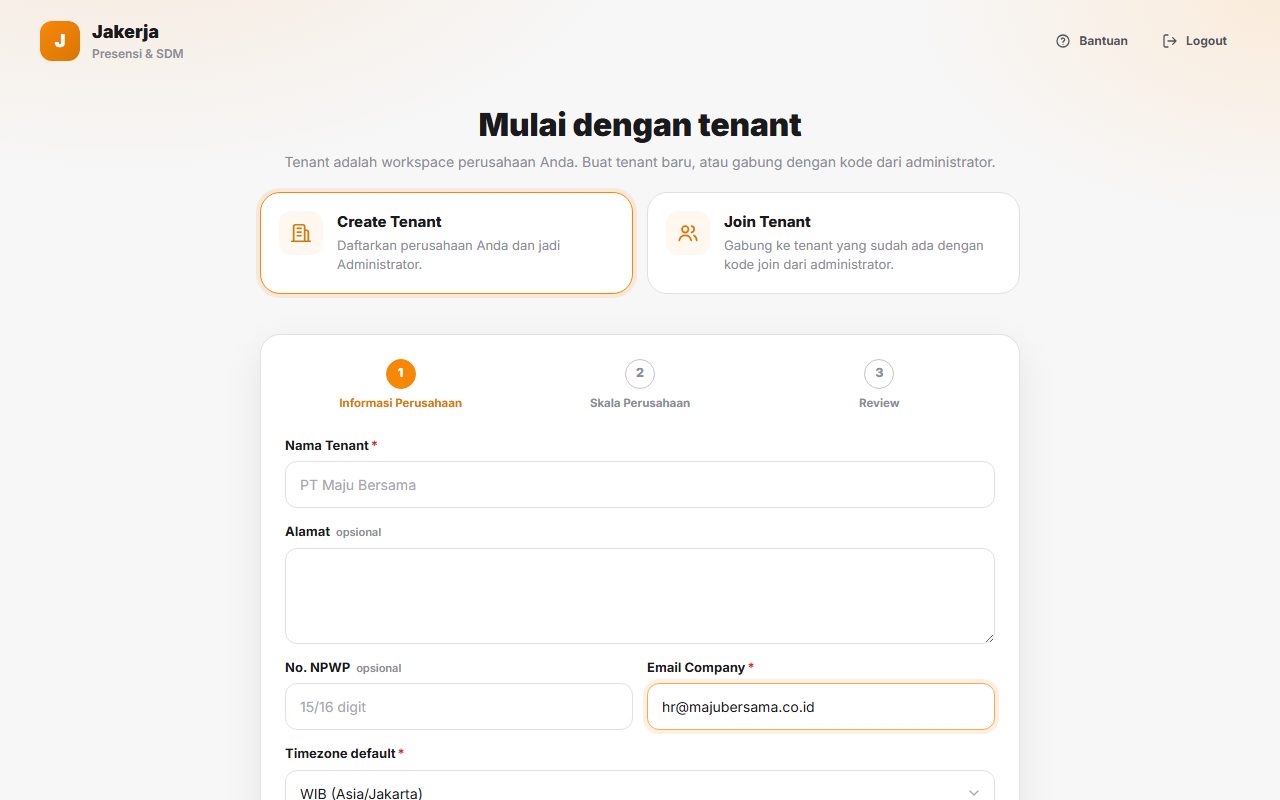
- 1. Informasi Perusahaan
- Nama Tenant, Email Company (wajib), Alamat dan No. NPWP 15/16 digit (opsional), serta Timezone default: WIB, WITA, atau WIT.
- 2. Skala Perusahaan
- Jumlah pegawai. Company Size terisi otomatis (Mikro, Kecil, Menengah, Besar, Enterprise). Valuasi opsional.
- 3. Review
- Periksa ringkasan, lalu klik Buat Tenant.
Info: Pembuat tenant otomatis menjadi Owner dan Administrator, serta tercatat sebagai karyawan pertama.
Isi tenant baru
Tenant baru dimulai kosong supaya semua data sesuai perusahaan Anda. Yang sudah tersedia hanya:
- Role Administrator, HR Admin, Manager, dan Karyawan (Anda otomatis menjadi Administrator).
- Mode kerja WFO, WFH, dan Lapangan. Ketiganya boleh diedit, dinonaktifkan, atau dihapus.
Departemen, posisi & level jabatan, karyawan, lokasi, jadwal kerja, jenis pengajuan, kebijakan cuti, dan alur approval Anda isi sendiri dari nol.
Langkah berikutnya: ikuti panduan setup perusahaan di menu Konfigurasi.
Menghapus tenant
Hanya Owner yang bisa menghapus tenant.
- Buka Tenant > Informasi Tenant, lalu di bagian bawah klik Hapus Tenant.
- Masukkan Password Anda dan ketik nama tenant persis seperti tertulis.
- Klik Hapus Tenant. Anda diarahkan keluar dari tenant tersebut.
- Semua anggota, termasuk Owner, langsung kehilangan akses. Kode join dan undangan tidak berlaku lagi.
- Data tenant disimpan 30 hari. Selama itu tenant masih bisa dipulihkan dengan menghubungi tim Jakerja.
- Setelah 30 hari, semua data dan file tenant dihapus permanen dan tidak bisa dikembalikan.
- Akun login anggota tidak ikut terhapus; mereka tetap bisa membuat atau bergabung ke tenant lain.